Inhaltsverzeichnis

    Kursevaluation für Lehrende

    NEU: SET.UP-Kernfragebogen ab WiSe 2025/26

    Im Wintersemester 2025/26 steht ein neuer, kurzer SET.UP-Kernfragebogen bereit. Er lässt sich modular erweitern und bietet mehr Platz für offene Rückmeldungen. Damit wird SET.UP noch flexibler: Neben den zentralen Fragen zu Lehrqualität und Lernbedingungen können Sie nun ganz einfach themenspezifische Module, eigene Lehrziele oder individuelle Fragen ergänzen. Den neuen SET.UP-Kernfragebogen finden Sie hier. Wie Sie ihn erweitern können, erfahren Sie in der Anleitung unten unter „3. Gestaltung des SET.UP“.

    Unsere Screencasts zur Kursevaluation

    Zusätzlich zur Step-by-Step-Anleitung haben wir für Sie Screencasts erstellt. Dort können Sie sich beispielsweise alle Funktionen des Lehrendenbereichs in einem Video erklären lassen. Die Screencasts finden Sie entweder in den dazugehörigen Kapiteln oder unterhalb der Step-by-Step-Anleitung.


    An der Universität Potsdam können Sie als Lehrende mit Hilfe verschiedener Evaluationsverfahren Feedback von Ihren Studierenden zu Ihren Lehrveranstaltungen erhalten. Laden Sie dazu Ihre Studierenden zu Beginn, im Verlauf oder am Ende des Semesters zur Lehrveranstaltungsevaluation ein. Sie können dazu entweder die bereitgestellten Fragebögen von Feedback.UP (Auftakt/Verlauf) und SET.UP oder ein alternatives Verfahren Ihrer Wahl nutzen. Eine grafische Übersicht der verschiedenen Möglichkeiten der Lehrevaluation finden Sie  hier.

    Im Lehrendenbereich des Potsdamer Evaluationsportals (PEP) haben Sie jedes Semester (ab Dezember bzw. Juni) die Möglichkeit, SET.UP an Ihre Lehrziele und -methoden anzupassen und Ihre Studierenden anschließend zur Evaluation einzuladen. Für ein schnelles Feedback oder eine Erwartungsabfrage nutzen Sie bereits zu Beginn des Semesters Feedback.UP.

    Die Ergebnisse der Online-Umfragen können Sie kontinuierlich in Ihrem Lehrendenbereich einsehen. Insbesondere bei Kursen mit wenigen Studierenden bietet es sich an, auf alternative Feedbackmethoden zurückzugreifen. Diese können zum Beispiel selbst erstellte Fragebögen, kollegiale Hospitationen oder gruppenbasiertes Feedback sein.

    Nach Abschluss der Umfrage sollten Sie die Evaluationsergebnisse mit Ihren Studierenden besprechen. Dafür stellen wir Ihnen eine Folienpräsentation mit den wichtigsten Ergebnissen zur Verfügung. Sie können auch entscheiden, ob Sie Ihren Studierenden eine Auswahl der Ergebnisse zugänglich machen möchten. Alle entsprechenden Einstellungen können Sie in Ihrem Lehrendenbereich des PEP vornehmen. ACHTUNG: Nach drei Jahren werden Ihre Kursdaten automatisch gelöscht. Bitte speichern Sie die Ergebnisberichte rechtzeitig ab!

    Einmal im Jahr erhalten die Studiendekan.innen einen Überblick über die Lehrveranstaltungsevaluation anhand aggregierter, anonymisierter Daten und deskriptiver Auswertungen der Gesamtbeurteilungen der Studierenden der Fakultät.

    Kursevaluation mit SET.UP - step by step

    ▶ 0. Tipps für einen höheren Rücklauf

    Tipps für einen höheren Rücklauf bei Ihrer Kursevaluation

    Die Motivation der Studierenden ist der Schlüsselfaktor für eine hohe Rücklaufquote. Zeigen Sie Ihren Studierenden, dass die Evaluation Ihre Lehre weiterentwickelt und damit direkten Einfluss auf die Kurse hat! Die Erfahrung hat gezeigt, dass die folgenden Ansätze sich als erfolgreich erwiesen haben:

    • Teilen Sie Ihren Studierenden zu Beginn des Semesters mit, welche Informationen Sie aus der letzten Evaluation gewonnen haben und wie Sie diese Informationen in der aktuellen Lehrveranstaltung umsetzen wollen.
    • Passen Sie den SET.UP-Fragebogen an Ihre Lehrziele an. Dadurch wird sichergestellt, dass den Studierenden nur relevante Fragen gestellt werden.
    • Bitten Sie die Studierenden, sich an der Evaluation zu beteiligen. Erklären Sie, dass das Feedback Ihre Lehre weiterentwickelt und die Studierenden direkt davon profitieren werden.
    • Im besten Fall können Sie eine Onlineumfrage im Kurs mit einem Smartphone (bessere Übersicht im Querformat) oder Tablet durchführen. Weitere Informationen zum Vorgehen finden Sie hier (unter dem Punkt: "Onlinebefragung in der Lehrveranstaltung").
    • Erinnern Sie die Studierenden immer wieder an die Evaluation und ihre Relevanz für die weitere Entwicklung Ihrer Lehre. Die Studierenden können vergesslich sein. :-)
    • Besprechen Sie die wichtigsten Ergebnissen mit Ihren Studierenden. Die Diskussion führt oft zu neuen Ideen für Sie.
    ▶ 1. Lehrendenbereich und Registrierung

    Allgemeines über den Lehrendenbereich

    Der Lehrendenbereich ist der Ort, von dem aus Sie die Lehrveranstaltungsevaluation vorbereiten und organisieren. Hier können Sie unter anderem zwischen den verschiedenen Fragebögen entscheiden sowie einstellen, auf welchem Weg Sie Ihre Studierenden zur Evaluation einladen. Außerdem können Sie dort Ihre Ergebnisberichte herunterladen. Einen kurzen Überblick über die einzelnen Funktionen des Lehrendenbereichs sowie einige Tipps für die Organisation der Lehrveranstaltungsevaluation finden Sie im folgenden Screencast:

    Registrierung

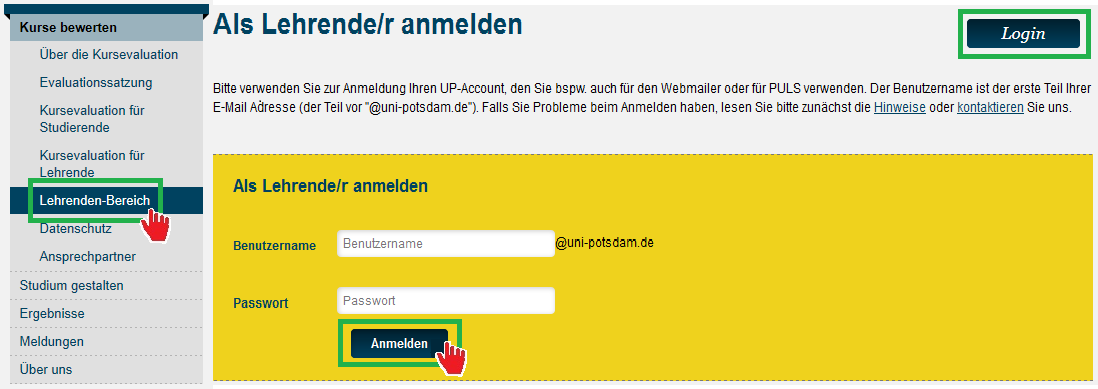
    Um sich einzuloggen, benötigen Sie einen UP-Web-Mail- und einen PULS-Dozenten-Account. Anschließend können Sie sich mit Ihrem Benutzernamen (ohne "@uni-potsdam.de") sowie mit Ihrem herkömmlichen Passwort anmelden.

    Eine Ausnahme besteht für externe Lehrende oder Lehrbeauftragte ohne eigene E-Mail-Adresse der Universität Potsdam. Diese benutzen bitte Ihre komplette E-Mail-Adresse als Benutzername.

    Das ZIM-Team (0331-977-4444) steht Ihnen für alle Fragen zu Ihrem UP-Web-Mail-Account zur Verfügung. Das PULS-Team beantwortet Ihre Fragen zu den in PULS aufgeführten Kursen.

    ▶ 2. Befragungszeitraum und -status

    Befragungszeitraum

    Zur formativen Evaluation steht Ihnen gleich zu Beginn der Vorlesungszeit der Fragebogen Feedback.UP - Auftakt zur Verfügung. Damit können Sie Ihre Studierenden kurz und knapp zu ihren Erwartungen und ersten Eindrücken des Kurses befragen. Ab der dritten Woche der Vorlesungszeit ist dann auch der zweite formative Fragebogen Feedback.UP - Verlauf zur Evaluation bereit. Darüber können Sie wichtiges Feedback zu Ihrer Lehrveranstaltung erhalten und noch während des Semesters Anpassungen oder Änderungen am Konzept des Kurses vornehmen. Der Befragungszeitraum für den SET.UP-Fragebogen beginnt im Wintersemester i.d.R. Anfang Dezember und im Sommersemester Anfang Juni. Alle Lehrenden werden über die jeweiligen Termine rechtzeitig per E-Mail informiert. Der Erhebungszeitraum endet für die drei Fragebögen dann jeweils am letzten Tag des Semesters.

    Aktivierung des Befragungsstatus

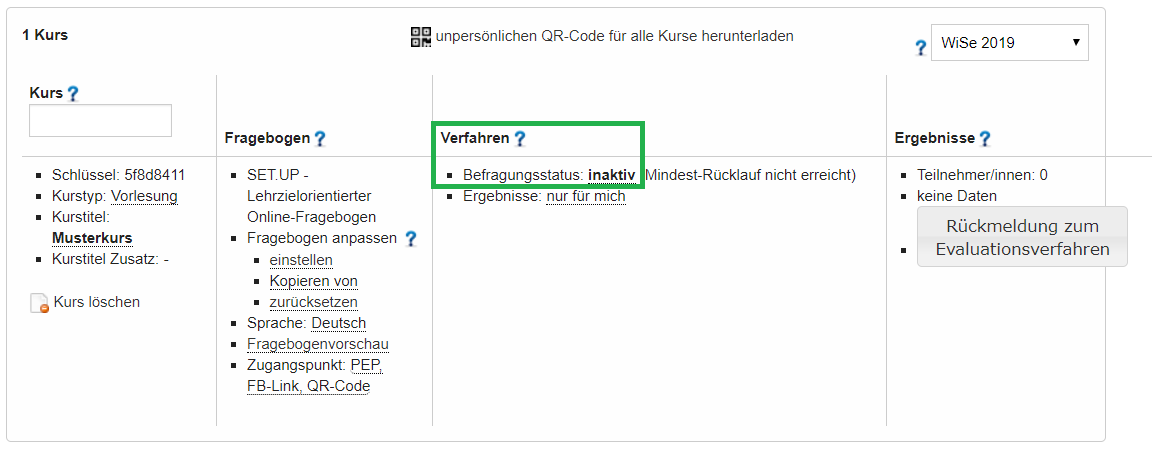
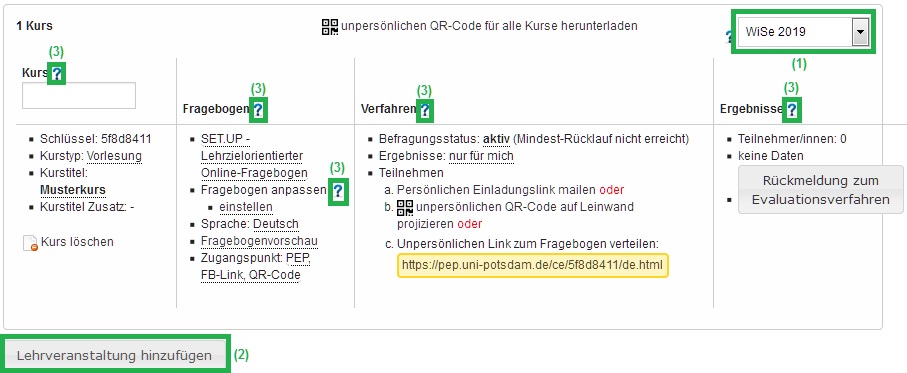
    Im Lehrendenbereich des PEP (in der Spalte „Verfahren“) können Sie den Befragungsstatus des Fragebogens für Ihre Kurse von „inaktiv“ auf „aktiv“ ändern. Sie müssen den Befragungsstatus nur dann ändern, wenn Sie nicht für die Pflichtevaluation ausgewählt wurden, aber dennoch eine Evaluation Ihrer Lehrveranstaltungen wünschen. Wenn Ihr Kurs für die Pflichtevaluation ausgewählt wurde, können Sie den Befragungsstatus Ihres Kurses nicht ändern.

    Befragungsstatus inaktiv


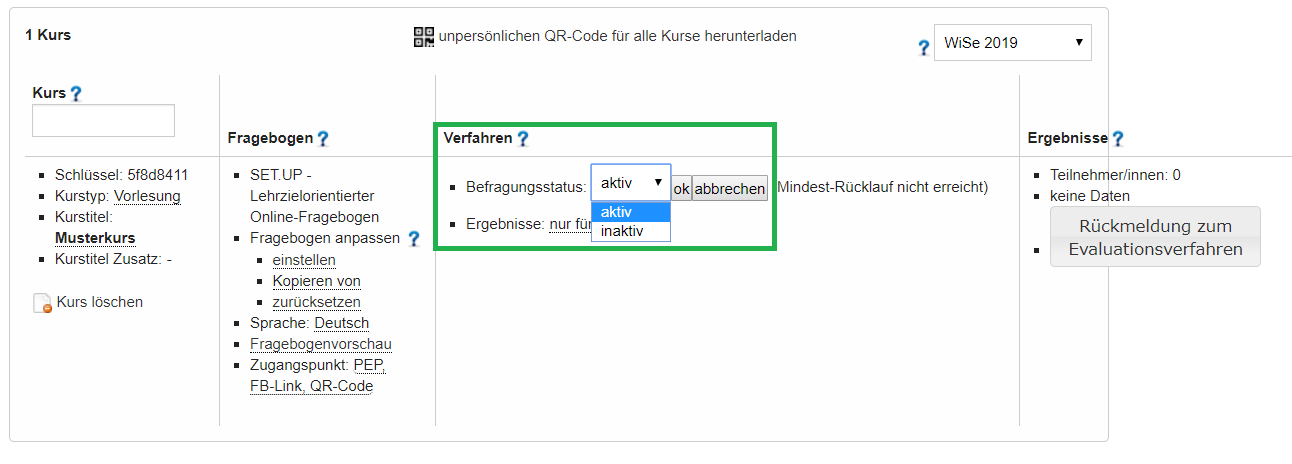
    Klicken Sie auf den unterstrichenen Befragungsstatus, wählen Sie „aktiv“ aus dem Dropdown-Menü und bestätigen Sie Ihre Auswahl mit „Ok“. Nur wenn der Befragungsstatus auf „aktiv“ gesetzt ist, können Ihre Studierenden je nach dem von Ihnen gewählten Zugangspunkt an der Evaluation teilnehmen. Bleibt der Befragungsstatus „inaktiv“, können Ihre Studierenden Ihren Kurs nicht evaluieren, auch nicht über PULS.

    Befragungsstatus aktiv

    ▶ 3. Gestaltung des SET.UP

    Grundlage ist der neue SET.UP-Kernfragebogen, der im System als Standard hinterlegt ist. Über die folgenden Schritte können Sie diesen Kernfragebogen an Ihre Lehrziele und Schwerpunkte anpassen und mit Modulen bzw. eigenen Fragen erweitern.

    1. Anpassung des SET.UP-Fragebogens

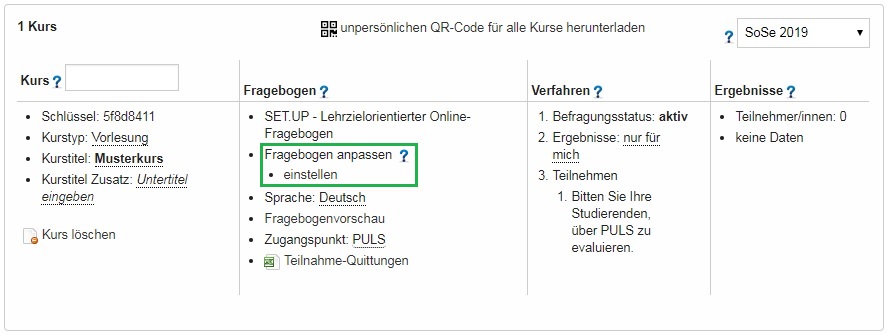
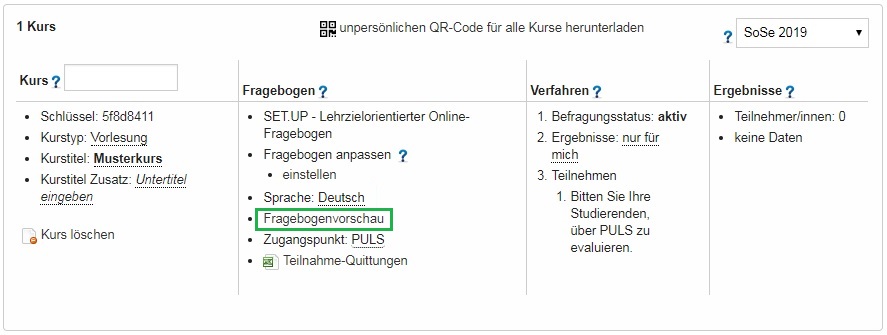
    Standardmäßig wird der SET.UP-Fragebogen verwendet, der feste Kernfragen enthält. Um diesen anzupassen, klicken Sie unter dem Punkt „Fragebogen anpassen“ auf „einstellen“. Alternativ können Sie über „Kopieren“ Einstellungen aus einem anderen Kurs übernehmen oder über „Zurücksetzen“ frühere Anpassungen entfernen. Bitte beachten Sie: Anpassungen sind nur möglich, solange Ihr Kurs noch nicht von Studierenden evaluiert wurde!

    2. Wählen Sie die gewünschten Module aus

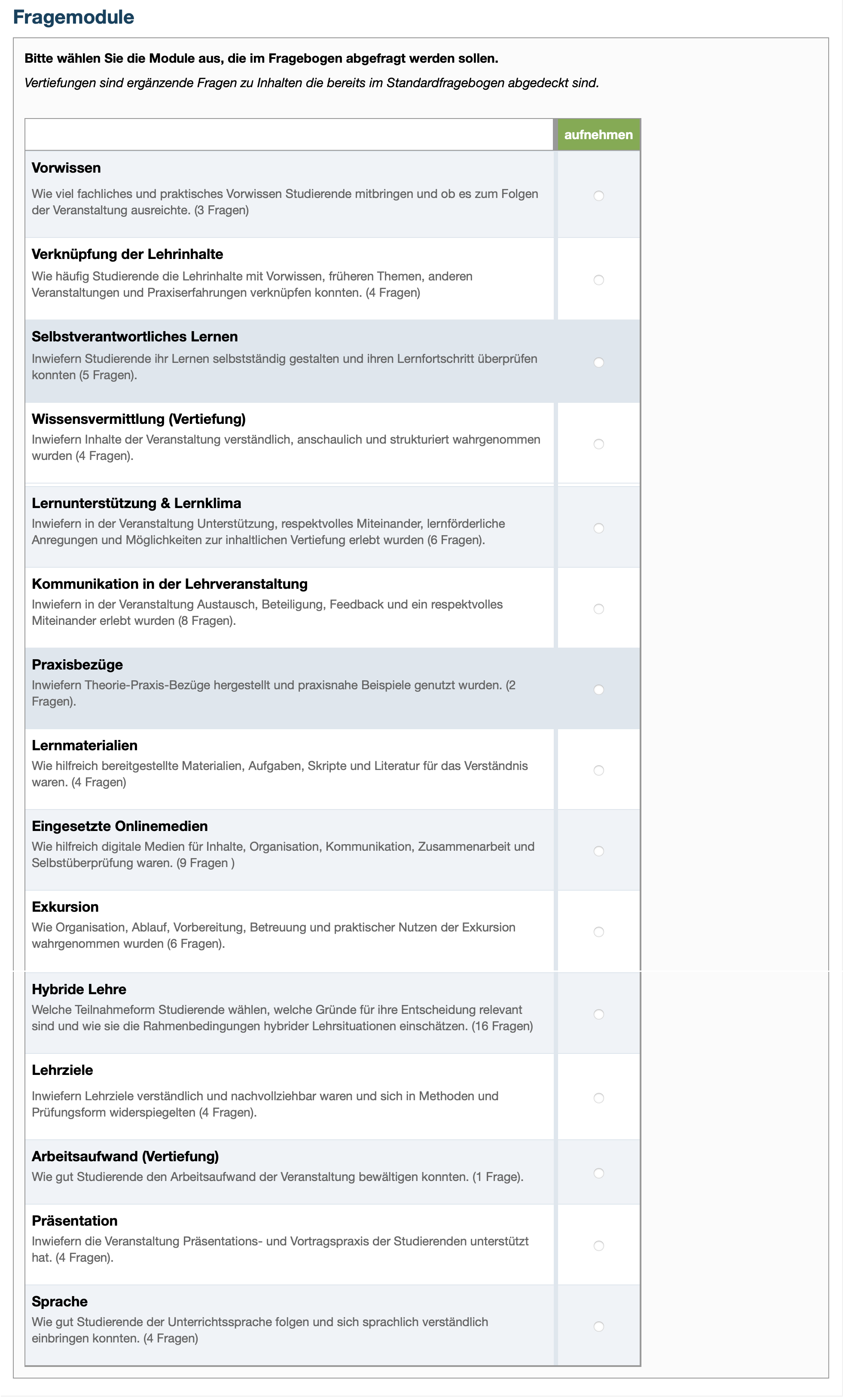
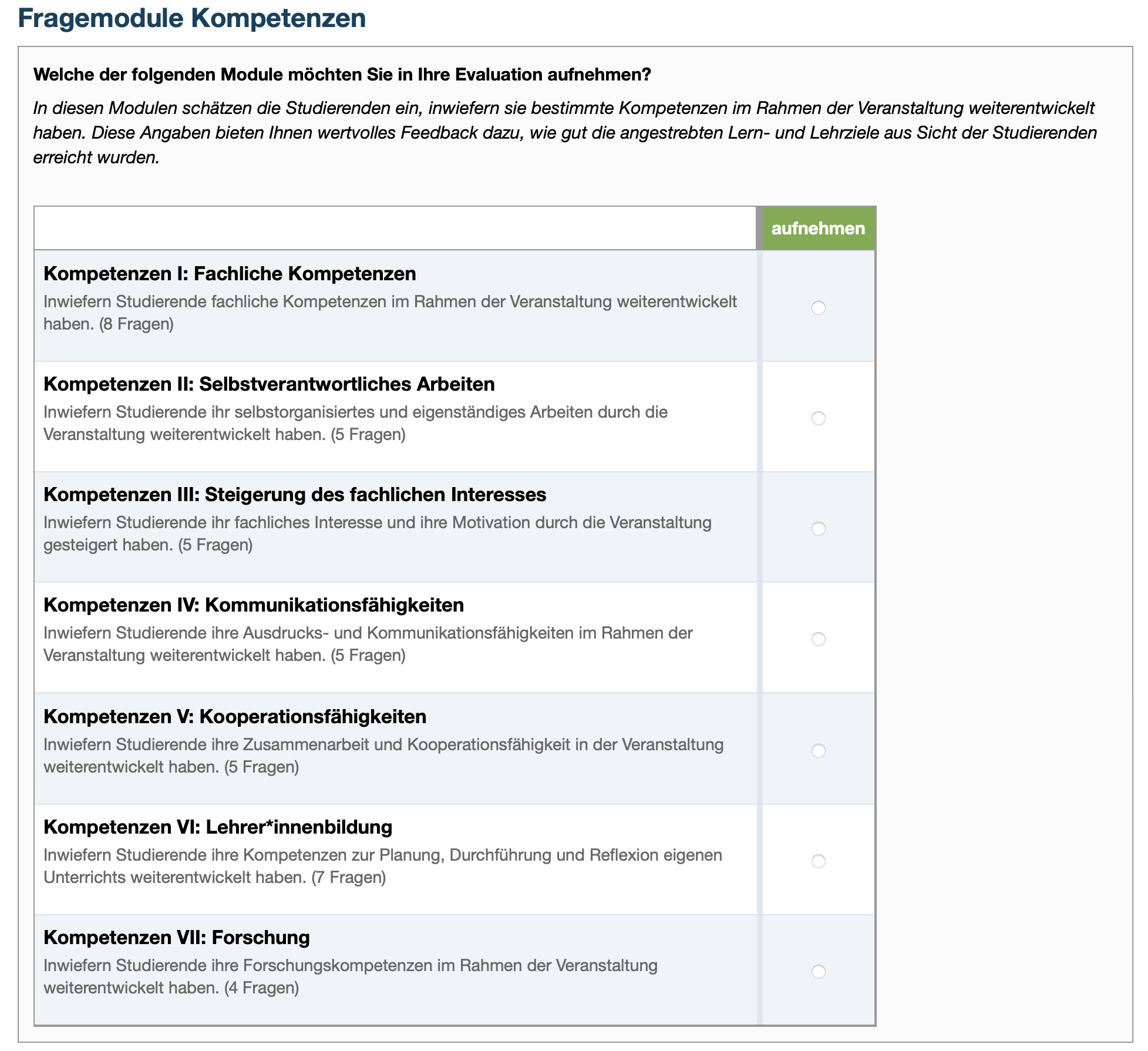
    Bei der Anpassung können Sie die für Sie relevanten thematischen Module auswählen. Dazu nehmen Sie einfach die gewünschten Themen aus der Modulliste auf – oder entfernen sie wieder, indem Sie erneut daraufklicken. Sie können dabei zwischen allgemeinen Modulen und Kompetenzmodulen wählen.
    (Bilder vergrößern: Rechtsklick → "Bild in neuem Tab öffnen" oder direkt draufklicken)

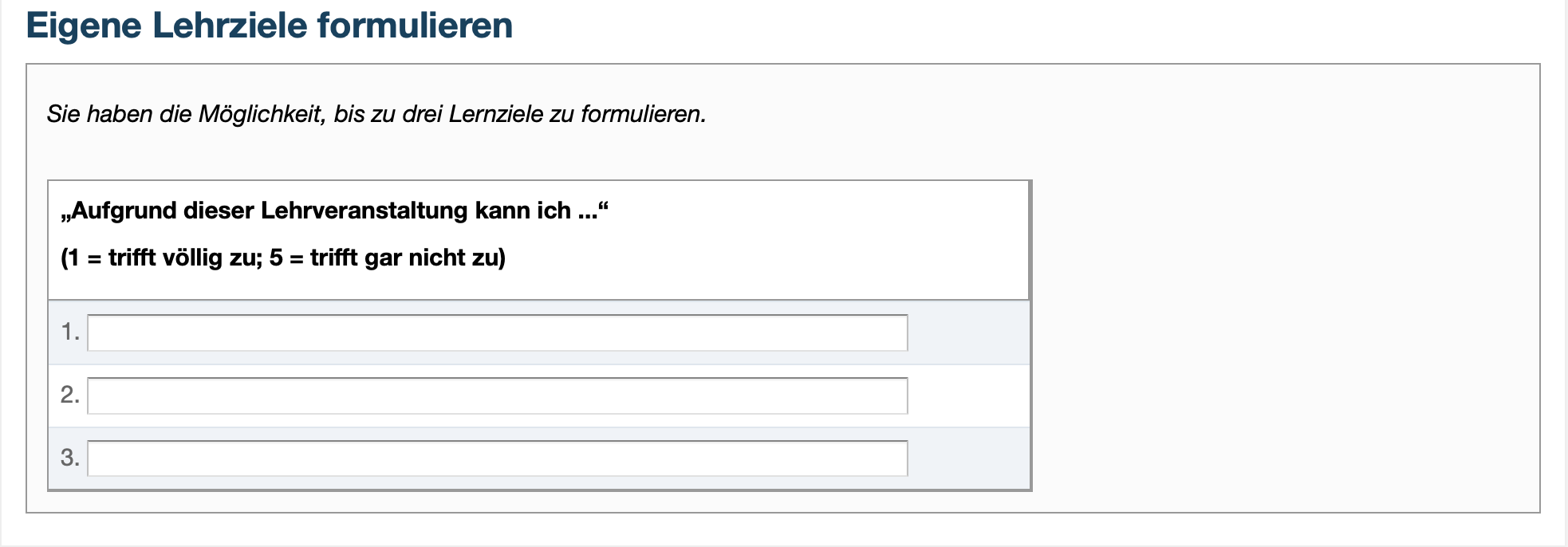
    3. Erstellung eigener Fragen zu Lehrzielen

    In diesem Abschnitt können Sie eigene Lernziele formulieren, die den Studierenden als geschlossene Frage gestellt werden.

    Lehrziele formulieren
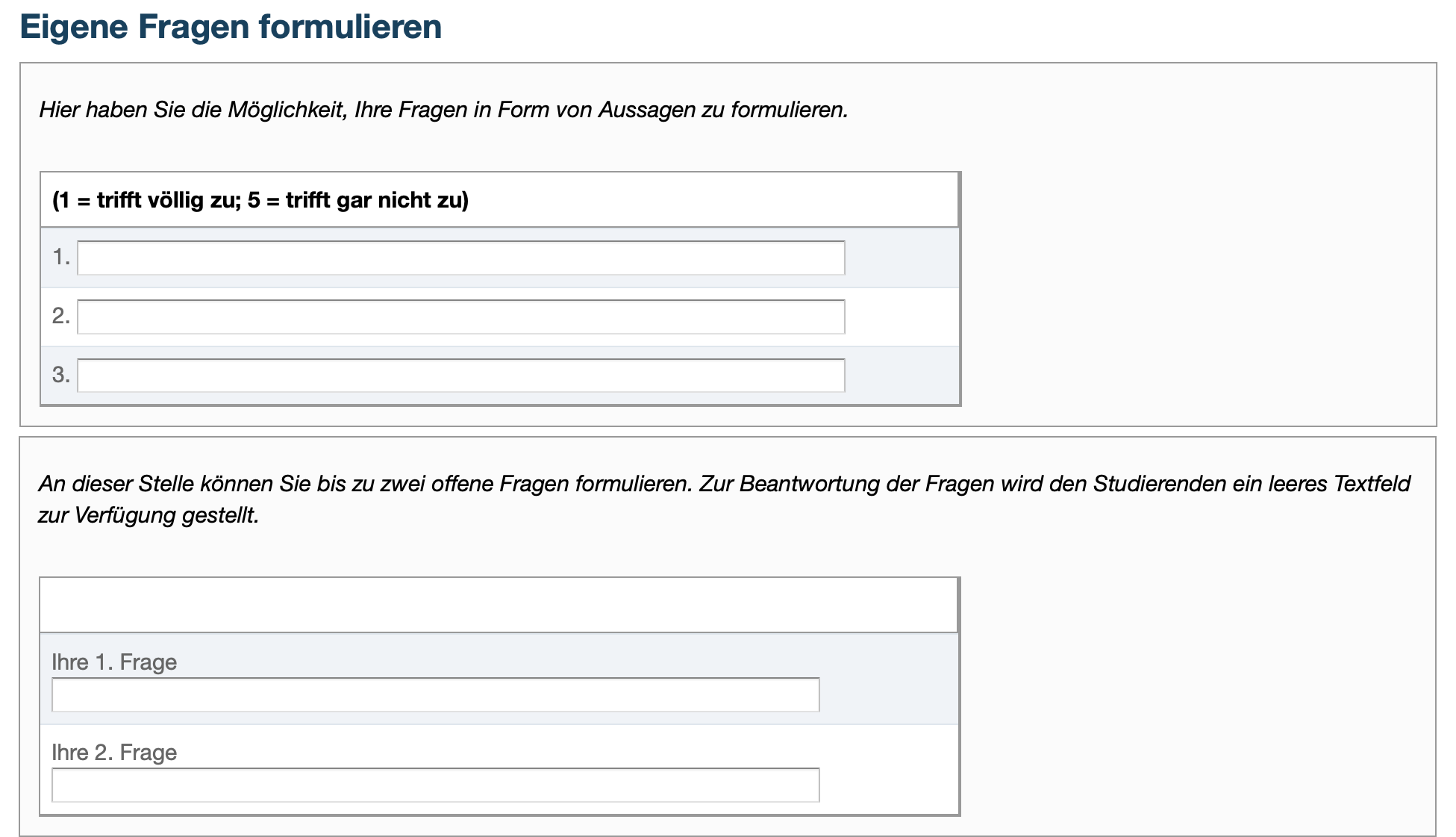
    4. Erstellung eigener Fragen

    Im nächsten Abschnitt können Sie eigene Fragen formulieren. Dies können sowohl offene als auch geschlossene Fragen sein.

    Eigene Fragenn
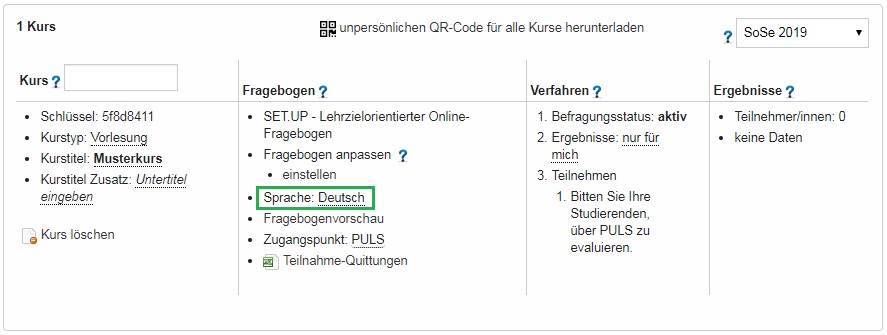
    5. Wählen Sie Ihre Sprache

    Im Lehrendenbereich des PEP haben Sie die Möglichkeit, die Sprache des Fragebogens zu ändern. Neben der deutschen Version ist das SET.UP auch in Englisch verfügbar. Wie bei der Anpassung des Fragebogens ist die Anpassung der Sprache nur möglich, solange keine Studierenden an der Evaluation teilgenommen haben.

    6. Fragebogenvorschau

    Nachdem Sie die Einstellungen vorgenommen haben, können Sie den angepassten Fragebogen in der Fragebogenvorschau ansehen und Ihre Einstellungen gegebenenfalls überarbeiten. ACHTUNG: Die Vorschau-Option ist nur eine Möglichkeit, sich einen Einblick in den Fragebogen zu verschaffen. Drucken Sie die Fragebögen nicht aus! Das SET.UP-Instrument ist ein reines Onlineverfahren..

    ▶ 4. Einladung der Studierenden

    Einladung der Studierenden zur Befragung

    Die Einladung zur Teilnahme an der Kursevaluation kann auf verschiedene Wege erfolgen:

    a) Onlinebefragung während des Kurses mit internetfähigen Geräten.
    b) Einladung zur Onlinebefragung per E-Mail: Über Ihren Lehrendenbereich haben Sie die Möglichkeit, eine personalisierte Einladungsemail an Ihre Studierenden zu verschicken.
    c) Onlinebefragung über Moodle: Es ist ebenfalls möglich einen Link zu der Onlinebefragung in Ihren Moodle-Kurs zu integrieren.
    d) Onlinebefragung über den Studierendenaccount von PULS: Ihre Studierenden können den voreingestellten Onlinefragebogen auch über die Veranstaltungsübersicht in ihrem jeweiligen PULS-Account erreichen.
    e) Onlinebefragung über den Kursschlüssel: Die Befragung kann auch über den Kursschlüssel aufgerufen werden.

    Zusätzlich zu dieser Step-by-Step-Anleitung erklären wir Ihnen im folgenden Screencast anschaulich, wie Sie Ihre Studierenden zur Evaluation einladen können:

    a) Onlinebefragung während des Kurses

    Bitten Sie die Studierenden, ihre internetfähigen Geräte (wie z.B. Smartphones, Tablets oder Notebooks) zum nächsten Lehrveranstaltungstermin mitzubringen.

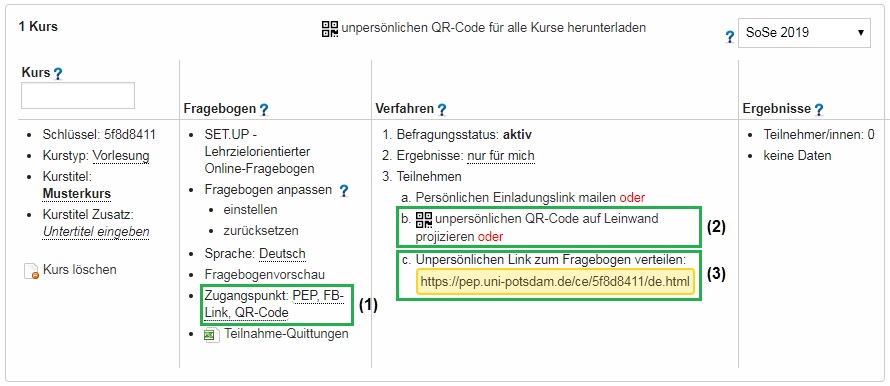
    Wählen Sie den SET.UP-Fragebogen aus und stellen Sie den Zugriff auf „PEP, FB-Link, QR-Code“ (1) ein. Kopieren Sie dann den QR-Code (2) in Ihre Präsentation für den Beamer. Geben Sie auch den direkten Link (3) zum Fragebogen an, falls die Studierenden Probleme beim Einscannen des QR-Codes haben. Sie können den direkten Link (3) auch per E-Mail an die Studierenden senden, um den nicht anwesenden Studierenden die Möglichkeit zur Teilnahme zu geben.

    Onlinebefragung in der Lehrveranstaltung

    Zeigen Sie den QR-Code und den direkten Link über den Beamer und geben Sie den Studierenden Zeit, den Fragebogen auszufüllen. Studierende ohne internetfähiges Endgerät oder Personen, die nicht anwesend sind, können den Fragebogen zu Hause ausfüllen (über den per E-Mail versandten Link).

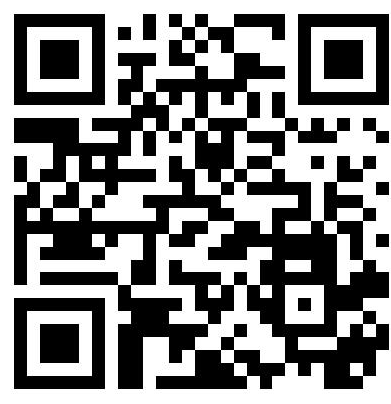
    Beispiel für einen QR-Code:

    Beispiel für einen QR-Code:

    Beispiel für den direkten Link: https://pep.uni-potsdam.de/articles/375.html

    Nach dem Ausfüllen der Fragebögen im Kurs können Sie die Ergebnisse sofort oder zum nächsten Lehrveranstaltungstermin mit Ihren Studierenden besprechen. Zu diesem Zweck wird zusätzlich zum detaillierten Ergebnisbericht eine Folienpräsentation mit den wichtigsten Ergebnissen zur Verfügung gestellt. Diese können Sie direkt nach der Umfrage in Ihrem Lehrendenbereich herunterladen.

    b) Einladung zur Onlinebefragung per E-Mail

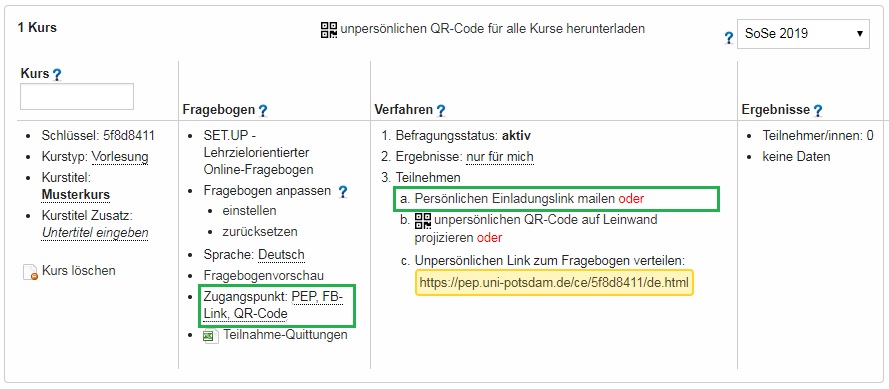
    Stellen Sie den Zugangspunkt in Ihrem PEP-Lehrendenbereich auf „PEP, Link, QR-Code“ ein. Die Spalte „Verfahren“ wird dann aktualisiert.

    Einladung per Mail


    Der gelb markierte Link führt direkt zum Fragebogen Ihres Kurses. Kopieren Sie den Link und senden Sie ihn in Ihrer Einladung per E-Mail von Ihrem PEP-Konto, über PULS, Moodle oder Ihre private E-Mail-Adresse an die Studierenden Ihres Kurses.

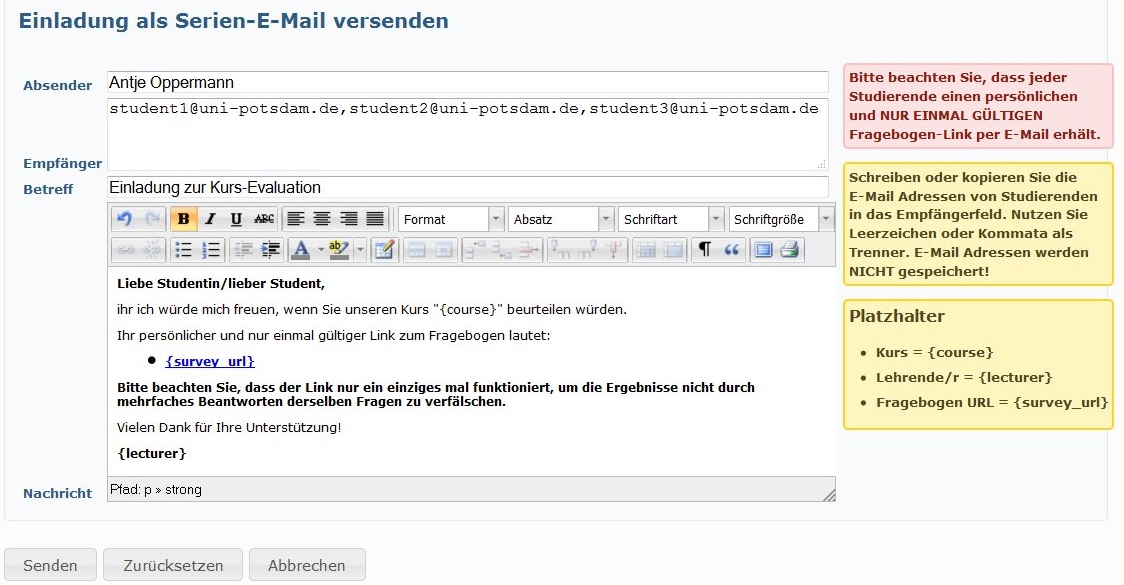
    Wenn Sie die Einladungs-E-Mail direkt von Ihrem PEP-Konto aus versenden möchten, kopieren Sie bitte die E-Mail-Adressen der Studierenden in das Empfängerfeld. Name des Absenders, Betreff und Nachricht sind voreingestellt, können aber von Ihnen angepasst werden. Für den Link zum Fragebogen und andere feste Bezeichnungen verwenden Sie die aufgeführten Platzhalter. Diese werden beim Versenden der E-Mails automatisch durch den entsprechenden Inhalt ersetzt.

    Hinweis: Wenn im Empfängerfeld falsche E-Mail-Adressen stehen, werden Sie nach dem Drücken von „Senden“ per E-Mail darüber informiert. Die Nachricht wurde dann bereits an die richtigen Adressen gesendet.

    Einladung als Serien-E-Mail versenden
    Einladung als Serien-E-Mail versenden

    c) Anzeigen des Fragebogenlinks in Moodle2.UP-Kursen

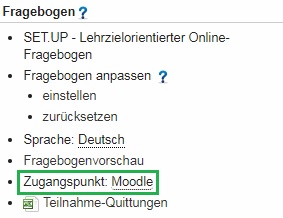
    1. Stellen Sie den Zugangspunkt im Lehrendenbereich des PEP auf „Moodle“ ein. Die Spalte „Verfahren“ wird dann aktualisiert.

    Zugangspunkt Moodle

    1. Kopieren Sie den PEP-Kursschlüssel aus der dritten Spalte, um ihn später in Moodle einzufügen.
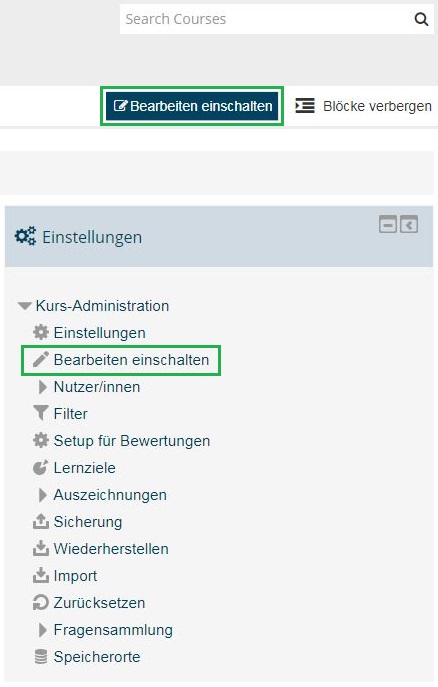
    2. Gehen Sie nun zu Moodle und wählen Sie den Kurs aus, den Sie evaluieren möchten. Wechseln Sie dann in Moodle in den Bearbeitungsmodus, indem Sie auf „Bearbeitung einschalten“ klicken.

    Bearbeiten einschalten

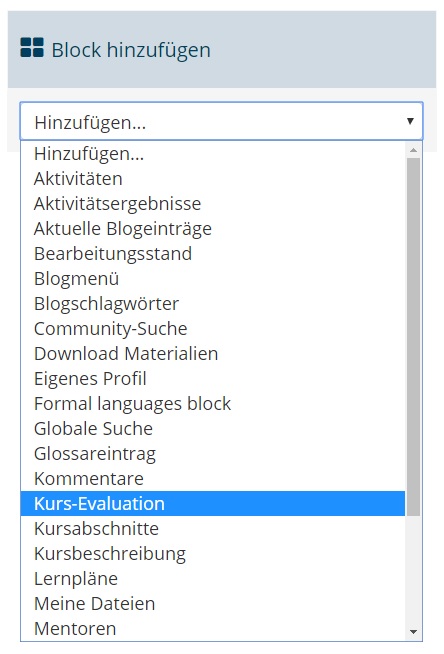
    1. Auf der Kursansichtsseite finden Sie in der rechten Spalte ganz unten den Punkt „Block hinzufügen“. Wählen Sie „hinzufügen“ und dann den Punkt „Kurs-Evaluation“.

    Block hinzufügen

    1. Auf der Kursansichtsseite (rechte Spalte unten) finden Sie den neuen Block mit der Überschrift „Kurs-Evaluation“.
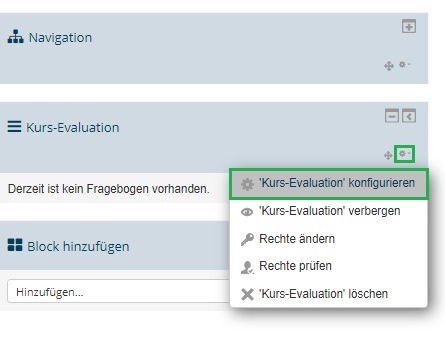
    2. Wählen Sie die Schaltfläche „Aktionen“ (Zahnradsymbol) in der Kopfzeile des Blocks und gehen Sie zu „‚Kurs-Evaluation‘ konfigurieren“.

    Kurs-Evaluation konfigurieren

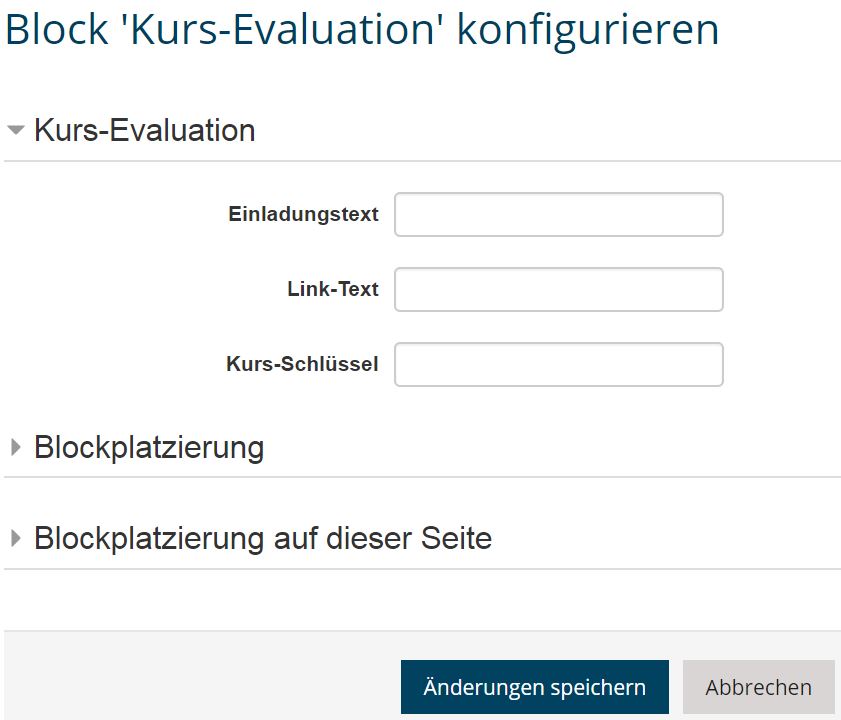
    1. Geben Sie den PEP-Kursschlüssel in das Feld „Kurs-Schlüssel“ ein und ändern Sie ggf. den Einladungstext (dieser wird im Bereich der Studierenden angezeigt). Achten Sie dabei darauf, dass kein Leerzeichen vor dem Kursschlüssel steht, sonst kann die Verlinkung nicht korrekt hergestellt werden.

    Moodle Konfiguration

    1. Klicken Sie anschließend auf „Änderungen speichern“.
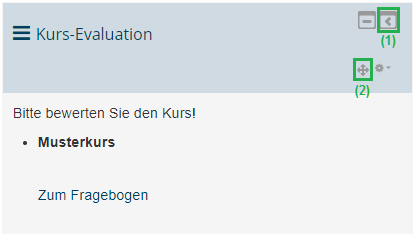
    2. Damit die Studierenden den Block und den darin enthaltenen Link zum Fragebogen sehen können, ohne weit nach unten zu scrollen, heften Sie den Block an die linke Seite (1) oder verschieben Sie den Block mit dem Pfeilsymbol entsprechend nach oben (2).

    Block verschieben

    Wenn Sie Fragen zur Nutzung und zu den Anwendungsmöglichkeiten von Moodle haben, finden Sie weiterführende Informationen auf den Moodle.UP-Informationsseiten. Für die Einrichtung eines Moodle-Kurses und für allgemeine technische Fragen wenden Sie sich bitte an moodle-team@uni-potsdam.de.

    d) Zugriff zur Onlinebefragung über den Studierenden-Account von PULS

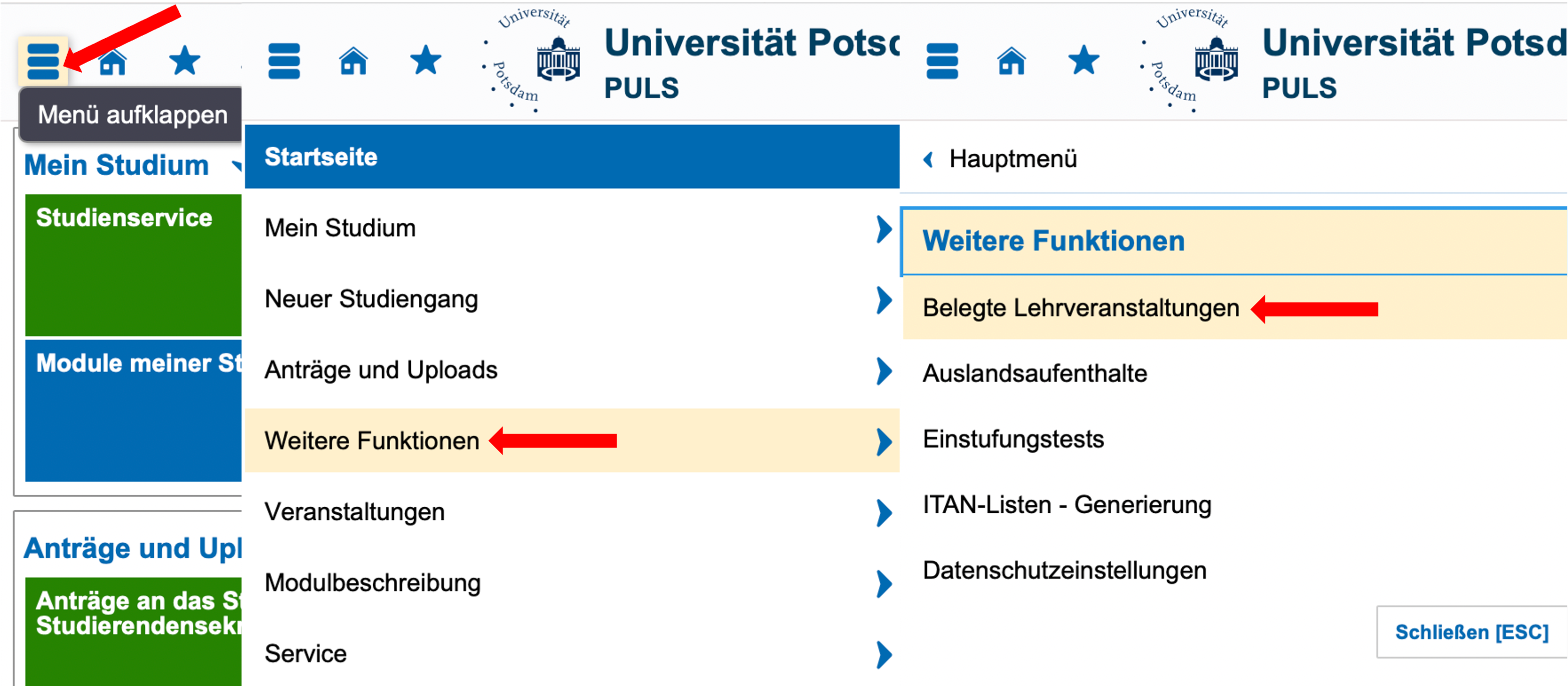
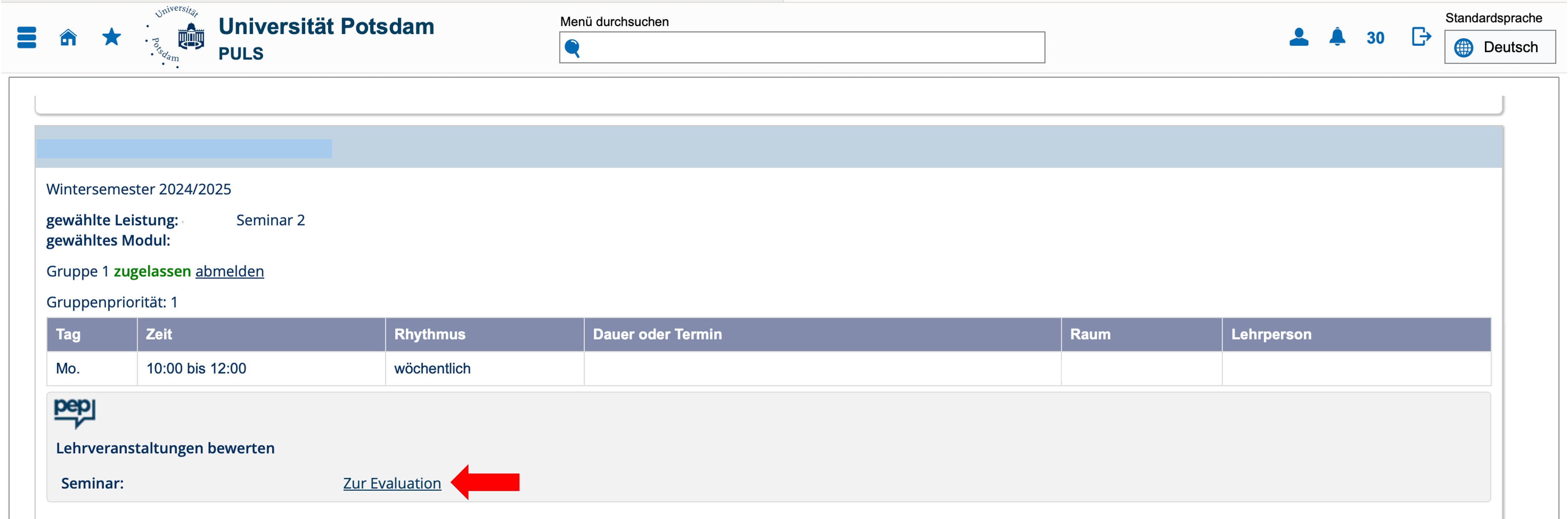
    Der Zugangspunkt zur Evaluation ist standardmäßig auf PULS gestellt. Wenn der Zugangspunkt auf PULS eingestellt ist, haben die Studierenden die Möglichkeit, direkt aus ihrer Veranstaltungsübersicht in PULS an der Kursevaluation teilzunehmen. Dazu müssen die Studierenden über das Menü auf weitere Funktionen und dann auf Belegte Lehrveranstaltungen klicken. In der Kursübersicht erscheint unter der Veranstaltung ein Link zur Evaluation. Sie können diesen nicht in Ihrer Dozentenansicht von PULS sehen. Nachdem Sie die Evaluation Ihres Kurses über PULS auf „aktiv“ gestellt haben, kann es bis zu einem Tag dauern, bis der Link zur Evaluation in der Studierendenansicht von PULS erscheint.

    PULS Evaluation 1
    PULS Evaluation 2

    ▶ 5. Ergebnisse der Kursevaluation und Freischaltung für Studierende

    Ergebnisse der Kursevaluation

    Achtung: Bitte beachten Sie, dass aus datenschutzrechtlichen und methodischen Gründen die detaillierten Ergebnisse erst ab einer Teilnehmerzahl von mehr als vier Studierenden zur Verfügung stehen. Bei kleineren Kursen werden nicht alle Berichte erstellt. Alternativ können Sie bei kleineren Kursen die Richtlinien für die Dokumentation alternativer Feedbackmethoden verwenden.

    Die Ergebnisse der Umfrage können online eingesehen oder als PDF-Datei im Lehrendenbereich heruntergeladen werden. Bei einer Onlineumfrage können Sie bereits während der laufenden Befragungsperiode auf die ersten Ergebnisse zugreifen. Die Schlussauswertung steht Ihnen dann am Ende des Umfragezeitraums zur Verfügung.

    Ein Screencast stellt das Berichtswesen der Lehrveranstaltungsevaluation an der Universität Potsdam vor:

    Ergebnisse im Lehrendenbereich
    Ergebnisse ansehen

    Bitte beachten Sie, dass Kursdaten nach drei Jahren automatisch gelöscht werden. Bitte speichern Sie Ergebnisse frühzeitig als PDF-Datei ab. Die Ergebnisse der vergangenen Semester können Sie in der Kursübersicht im Lehrendenbereich oben rechts auswählen.

    Die verschiedenen Ergebnisberichte

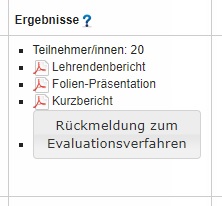
    Es gibt drei Haupttypen von Berichten: den Lehrendenbericht, die Folien-Präsentation und den öffentlichen Bericht (Kurzbericht). Diese unterscheiden sich hinsichtlich Zugänglichkeit, Inhalt und Form.

    Der Lehrendenbericht ist der ausführlichste Bericht. Er enthält die Antworten auf alle gestellten Fragen (einschließlich offener Fragen) und ist nur für die Lehrenden selbst zugänglich.

    Die Folien-Präsentation enthält eine Auswahl an Informationen; besonders sensible Daten und offene Antworten werden nicht dargestellt. Sie ist dafür geeignet, die Ergebnisse im Kurs zu diskutieren.

    Der öffentliche Bericht bzw. Kurzbericht enthält nur begrenzte Daten. Offene Antworten werden dort nur angezeigt, wenn weniger als 5 Studierende geantwortet haben; sonst erscheinen sie ausschließlich im Lehrendenbericht. Alle Berichte werden als PDF erzeugt.

    Öffentlicher Bericht

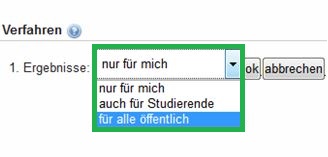
    Wenn Sie die Evaluationsergebnisse eines Kurses öffentlich zugänglich machen möchten, wählen Sie im Lehrendenbereich unter „Verfahren“ die Option „für alle öffentlich“. Dies ist ab einer Teilnehmerzahl von 5 Studierenden möglich. Der Kurzbericht wird dann auf der PEP-Website unter Ergebnisse veröffentlicht.

    Freigabe der Ergebnisse für die Studierenden meiner Kurse

    Wenn Sie die Evaluationsergebnisse mit Ihren Studierenden teilen möchten, gehen Sie wie folgt vor:

    1. Setzen Sie in der dritten Spalte der Kursübersicht („Verfahren“) den Befragungsstatus von „aktiv“ auf „beendet“.
    2. Wählen Sie „Ergebnisse auch für Studierende freischalten“.

    Studierende erhalten dann Zugang zu den Ergebnissen (ohne die Antworten auf die letzten offenen Fragen):

    a) durch erneute Eingabe des Links, der zur Umfrage geführt hat, oder
    b) in ihrem eigenen PULS-Account (weitere Funktionen → Belegte Lehrveranstaltungen → Kursübersicht).

    Bitte informieren Sie Ihre Studierenden während des Kurses, ob und wann Sie die Ergebnisse der Kursevaluation freigeben werden.

    ▶ 6. Feedback zum Evaluationsprozess

    In der Spalte „Ergebnisse“ haben Sie über den Button „Rückmeldung zum Evaluationsverfahren“ die Möglichkeit, ein Feedback zu geben, das hilft, alternative Evaluationsverfahren besser zu erfassen und kontinuierlich an der Weiterentwicklung des Verfahrens und des Instruments zu arbeiten.

    Rückmeldung zum Evaluationsverfahren

    ▶ 7. Kurse evaluiert – und dann?

    Um den Mehrwert des Evaluationsprozesses zu maximieren, besprechen Sie die Ergebnisse in Ihrer Veranstaltung mit den Studierenden! Die Evaluation wird damit als Feedbackinstrument zugleich zu einer besseren Kommunikation zwischen Lehrenden und Studierenden beitragen.

    Mit den dargestellten Programmen finden Sie u.a. Antworten auf folgende Fragen:

    • Wie die eigene Lehre konzipieren, planen und gestalten?
    • Wie schwierige Situationen im Kurs oder in Prüfungssituationen meistern?
    • Wie Störfaktoren in der Lehre wahrnehmen und nutzbar machen?
    • Wie uninteressierte Studierende für den Lehrstoff begeistern und engagierte Studierende fördern?

    Didaktik an Hochschulen

    Rund um das Thema der Gestaltung von Lehre und Studiengängen bietet das Netzwerk Studienqualität Brandenburg (sqb) ein breites Angebot für Lehrende.

    Für junge Lehrende

    Die Potsdam Graduate School bietet sowohl Promovierenden (Junior Teaching Professionals) als auch Postdocs und Juniorprofessor*innen (Senior Teaching Professionals) eine gezielte Weiterqualifizierung in der akademischen Lehre.

    E-Learning

    Die Arbeit des Geschäftsbereichs Lehre und Medien des ZfQ zielt auf die Verbesserung der Studienqualität durch die nachhaltige Integration von E-Learning in die Lehre der Universität Potsdam.

    ▶ 8. Alternative Feedbackmethoden

    Hinweise zu alternativen Evaluationsverfahren und deren Dokumentation finden Sie hier.

    ▶ 9. Fragen und Probleme

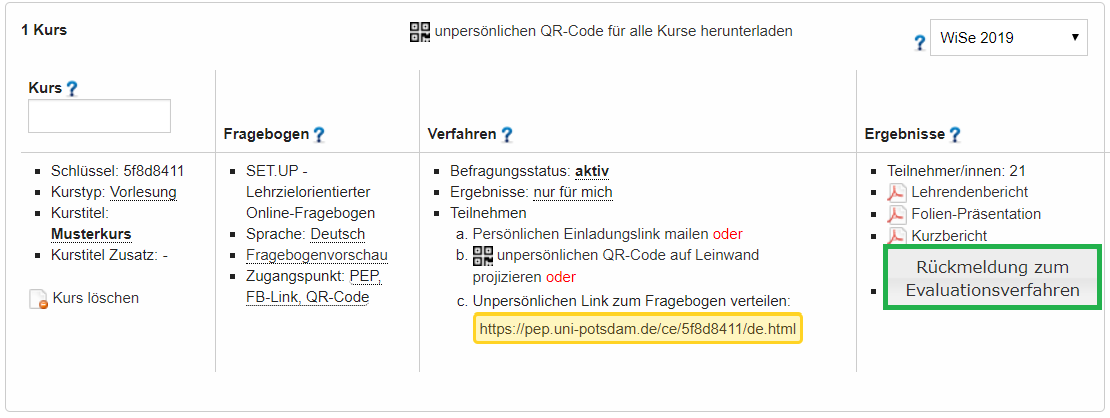
    Hinter den blauen Fragezeichensymbolen, die oben in jeder Spalte angezeigt werden, verbergen sich zusätzliche Informationen zu den jeweiligen Spalten. Um diese sichtbar zu machen, klicken Sie einfach auf das Symbol. Hinweis: Unterstrichene Informationen können nach dem Anklicken verändert werden!

    Kursübersicht

    Im folgenden Abschnitt finden Sie eine Übersicht häufig gestellter Fragen:

    a) Meine Anmeldung funktioniert nicht.

    Dafür kommen zwei mögliche Ursachen in Frage:

    1. Die Anmeldung ist fehlgeschlagen?
      Bitte überprüfen Sie Ihre Eingaben. Stellen Sie zudem sicher, dass Sie Ihren Uni Potsdam-Benutzernamen (OHNE „@uni-potsdam.de“) verwenden und nicht etwa einen speziellen PULS-Benutzernamen. Bei Fragen zu Ihrem UP-Benutzer-Account wenden Sie sich an das ZIM-Team (0331-977-4444).
    2. Sie sind im PEP nicht als Lehrende*r bekannt?
      In der Regel sind Sie oder Ihre Kurse nicht in PULS registriert. Wenden Sie sich in diesem Fall an das PULS-Team (0331-977-4140) und lassen Sie sich bzw. Ihre Lehrveranstaltungen eintragen. Am Tag nach der Eintragung sollte die Anmeldung funktionieren.

    b) Einige meiner Kurse fehlen in der Übersicht.

    Prüfen Sie zunächst, ob das richtige Semester ausgewählt ist. Falls ein Kurs trotzdem fehlt, wenden Sie sich bitte an das PULS-Team (0331-977-4140) und lassen Sie den Kurs eintragen.

    Sie können fehlende Kurse auch direkt im Lehrendenbereich hinzufügen. Beachten Sie jedoch, dass diese Kurse nicht mit der PULS-Datenbank synchronisiert werden und daher nicht in Kursplanung und Raumplanung einfließen.

    c) Ich bin nicht berechtigt, meine Ergebnisse anzusehen.

    Häufig sind für einen Kurs mehrere Lehrende eingetragen. Bitte wenden Sie sich per E-Mail an das Evaluationsteam (evaluation@uni-potsdam.de), damit der Zugang zu den Ergebnissen für die verantwortliche Lehrperson freigeschaltet werden kann.

    ▶ 10. Weitere Informationen

    Dritte Neufassung der Satzung zur Evaluation von Lehre und Studium an der Universität Potsdam (PDF)

    Fragen, Kommentare und Vorschläge an das Evaluationsteam

    Wir freuen uns über Anregungen zur Weiterentwicklung. Schreiben Sie uns an evaluation@uni-potsdam.de.

    Übersicht aller Screencasts


    Die Lehrveranstaltungsevaluation

    Der Lehrendenbereich

    Einladung der Studierenden

    Das Berichtswesen